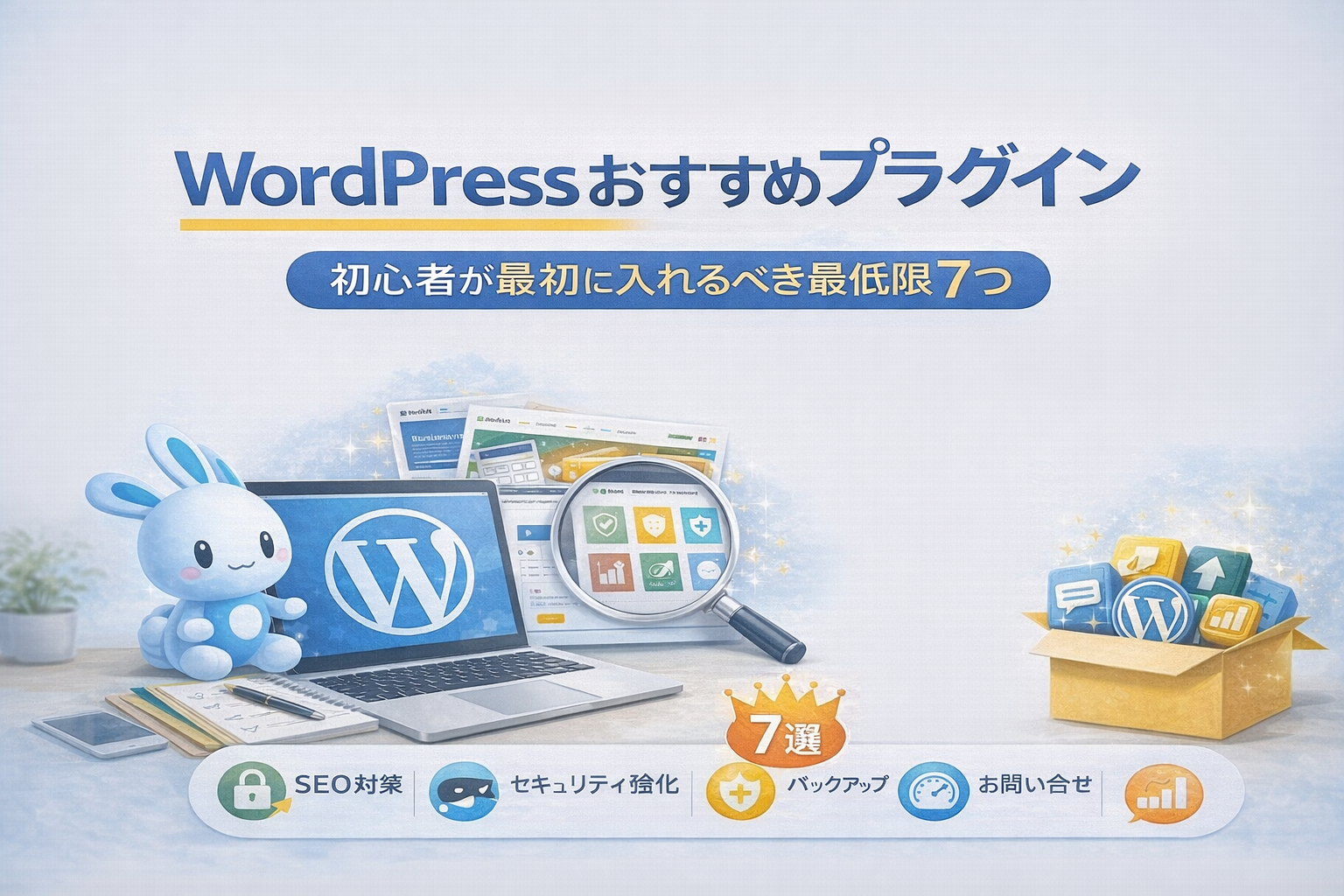
結論:最初は“最低限”でOK
WordPressを始めると、
「おすすめプラグイン20選」などの記事をよく見かけます。
しかし初心者のうちは、そんなに多く入れる必要はありません。
むしろプラグインを入れすぎると
- サイトが重くなる
- 管理が難しくなる
- 不具合の原因になる
こともあります。
そこでこの記事では、
初心者が最初に入れておけば安心なプラグインを7つだけ紹介します。
この7つを入れておけば、
- SEO(検索対策)
- セキュリティ
- バックアップ
- 表示速度
など、ブログ運営に必要な基本はカバーできます。
私自身も最初は「おすすめプラグイン」などの記事を見て、どれだけ入れたらいいのと
迷いましたが実際に使ってみると、最初は最低限だけでも問題なくブログは運営できます。
むしろ入れすぎると管理が大変になるので、今振り返るとシンプルな構成にしておいて良かったと感じています。
WordPressをまだ開設していない方は、先にこちらの記事を参考にしてください。
→ WordPressブログの始め方をやさしく解説
プラグインとは?(初心者向け)
プラグインとは、
WordPressに機能を追加するツールのことです。
イメージとしては、スマホの「アプリ」に近いものです。
WordPress本体に機能を追加することで、
- SEO設定
- セキュリティ対策
- お問い合わせフォーム
などを簡単に使えるようになります。
WordPressの初期設定がまだの方は、先にこちらの記事を確認しておくと安心です。
→ WordPressブログの初期設定はこちら
WordPress初心者が入れるべきプラグイン7つ
① SEO SIMPLE PACK(SEO対策)
SEOとは、
Google検索で記事を見つけてもらいやすくする設定のことです。
このプラグインを使うと
- 記事タイトルのSEO設定
- メタディスクリプション設定
- 基本的なSEO対策
が簡単に行えます。
初心者でも使いやすく、日本語テーマとの相性も良いプラグインです。
② XML Sitemap & Google News(サイトマップ)
サイトマップとは、
ブログの記事一覧を検索エンジンに伝える地図のようなものです。
このプラグインを入れると、
- 新しい記事を公開したとき
- ページを更新したとき
検索エンジンへ自動で通知してくれます。
SEOの基本となるプラグインです。
③ SiteGuard WP Plugin(セキュリティ)
WordPressは世界中で使われているため、
不正ログインを狙われることがあります。
このプラグインを入れることで
- ログインURL変更
- 画像認証
- 不正アクセス防止
などのセキュリティ対策ができます。
初心者でも設定しやすく、人気のセキュリティプラグインです。
私自身、WordPressを始めたばかりの頃は、セキュリティについてほとんど意識していませんでした。
でもWordPressは世界中で最も多く使われているため、ログイン画面を狙ったアクセスも意外と多いそうです。
最低限のセキュリティ対策は、最初に入れておくと安心です。
④ BackWPup(バックアップ)
バックアップとは、
ブログのデータを保存しておく仕組みです。
もしトラブルが起きても、
バックアップがあればサイトを復元できます。
このプラグインでは
- 自動バックアップ
- データ保存
などができるため安心です。
⑤ WP Multibyte Patch(日本語対応)
WordPressは海外のソフトなので、
そのままだと日本語の不具合が起こることがあります。
このプラグインを入れることで
- 日本語文字の不具合
- 文字数カウント
などを正常に動作させることができます。
日本語ブログではほぼ必須のプラグインです。
⑥ Contact Form 7(お問い合わせフォーム)
ブログには
お問い合わせフォームを設置しておくと安心です。
理由は
- 企業からの案件依頼
- 読者からの連絡
- トラブル時の連絡先
として使えるからです。
Contact Form 7を使えば、
簡単にお問い合わせページを作ることができます。
ブログに必須の固定ページについては、こちらの記事で詳しく解説しています。
→ ブログに必要な固定ページまとめ
⑦ EWWW Image Optimizer(画像軽量化)
ブログで画像を使うと、
ページの読み込みが遅くなることがあります。
このプラグインを使うと
- 画像サイズを自動圧縮
- サイト表示速度の改善
が期待できます。
表示速度はSEOにも影響するため重要です。
プラグインの入れ方(初心者向け)
プラグインは簡単にインストールできます。
WordPress管理画面
「プラグイン」
↓
「新規追加」
↓
検索欄にプラグイン名を入力
↓
「インストール」
↓
「有効化」
これだけで使えるようになります。
プラグインでよくある初心者ミス
初心者がやりがちなミスも紹介します。
❌ プラグインを入れすぎる
多すぎるとサイトが重くなります。
❌ プラグインを更新しない
更新しないとセキュリティリスクになります。
❌ 同じ機能のプラグインを入れる
SEOプラグインを2つ入れるなど。
最初は7個程度で十分です。
まとめ|まずはこの7つだけで安心
WordPressはプラグインを使うことで、
簡単に機能を追加できます。
ただし初心者のうちは、
最低限のプラグインだけ入れるのが一番安全です。
今回紹介した7つを入れておけば
- SEO対策
- セキュリティ
- バックアップ
- 表示速度
ブログ運営に必要な基本はカバーできます。
まずは環境を整えて、
記事作成に集中していきましょう。
私自身も最初は「もっと入れた方がいいのでは?」と迷いました。
ですが実際にブログを運営してみると、このくらいの数が一番管理しやすく感じました。
必要になったら後から追加できるので、最初はシンプルな構成で大丈夫です。
WordPress公式サイト https://ja.wordpress.org/
WordPressプラグイン公式 https://wordpress.org/plugins/
まだWordPressブログを作っていない方は、
こちらの記事で10分で始める手順を解説しています。
コメント