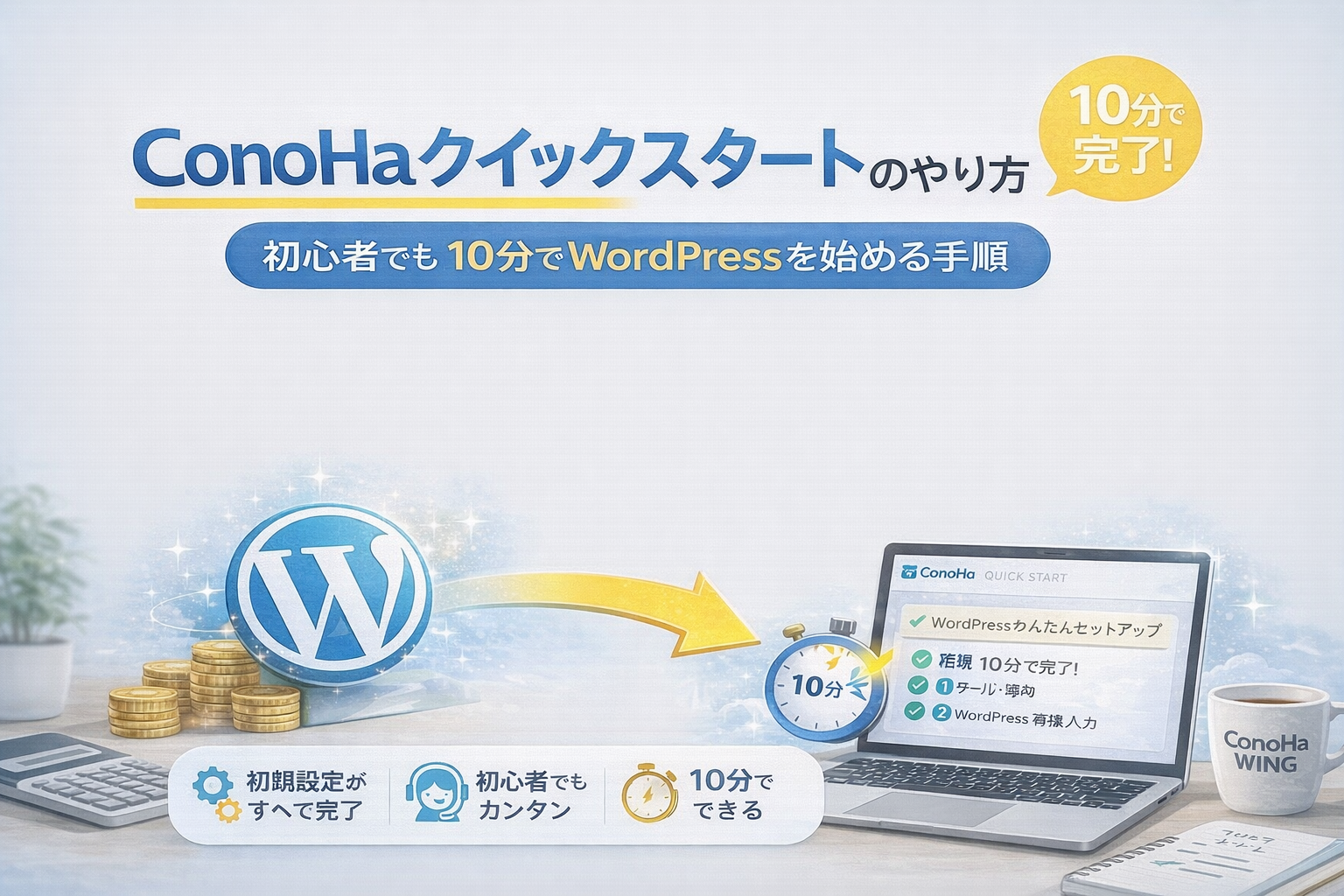
結論|ConoHaクイックスタートなら初心者でも迷わずWordPressを始められます
結論から言うと、ConoHaのクイックスタートを使えば、ブログ完全初心者でもWordPressを始めやすいです。
理由は、ブログ開設でつまずきやすい
- サーバー契約
- ドメイン設定(ブログの住所)
- WordPressのインストール(ブログ本体の準備)
この3つを、まとめて一気に進められるからです。
実際、私も最初は「サーバー?ドメイン?なにそれ…」状態でした。
でもクイックスタートの流れに沿って入力するだけで、意外と簡単にブログが使える状態まで進められました。

ConoHaクイックスタートとは?
クイックスタートは、ひとことで言うと
**「WordPressブログを作るための準備をまとめて自動で進めてくれる機能」**です。
通常だとどうなる?
普通は、
- サーバーを契約する
- ドメイン(例:○○.com)を取る
- WordPressをインストールする
- SSL(https)を設定する
と、順番にやることが多いです。
クイックスタートだと?
クイックスタートなら、申込み画面の流れに沿って進めるだけで、
これらをまとめて進めやすくなります。
初心者が「何からやるの?」で止まりにくいのが大きなメリットです。
クイックスタートでできること
クイックスタートで主にできるのは次の3つです。
- サーバー契約(ブログを置く場所=土地)
- 独自ドメイン取得(ブログの住所)
- WordPressの自動セットアップ(ブログ本体の準備)
※WordPress=ブログを作るためのソフト
※独自ドメイン=「○○.com」みたいな自分専用のURL
この3つが一気に揃うので、開設までが本当に早いです。
申し込み前に決めるのはこの3つだけ
初心者が不安になるのは「決めることが多そう」な部分です。
でも、実際に決めるのはこの3つだけでOKです。
① プラン
最初から高いプランを選ぶ必要はありません。
まずは記事を書く環境が作れれば十分です。
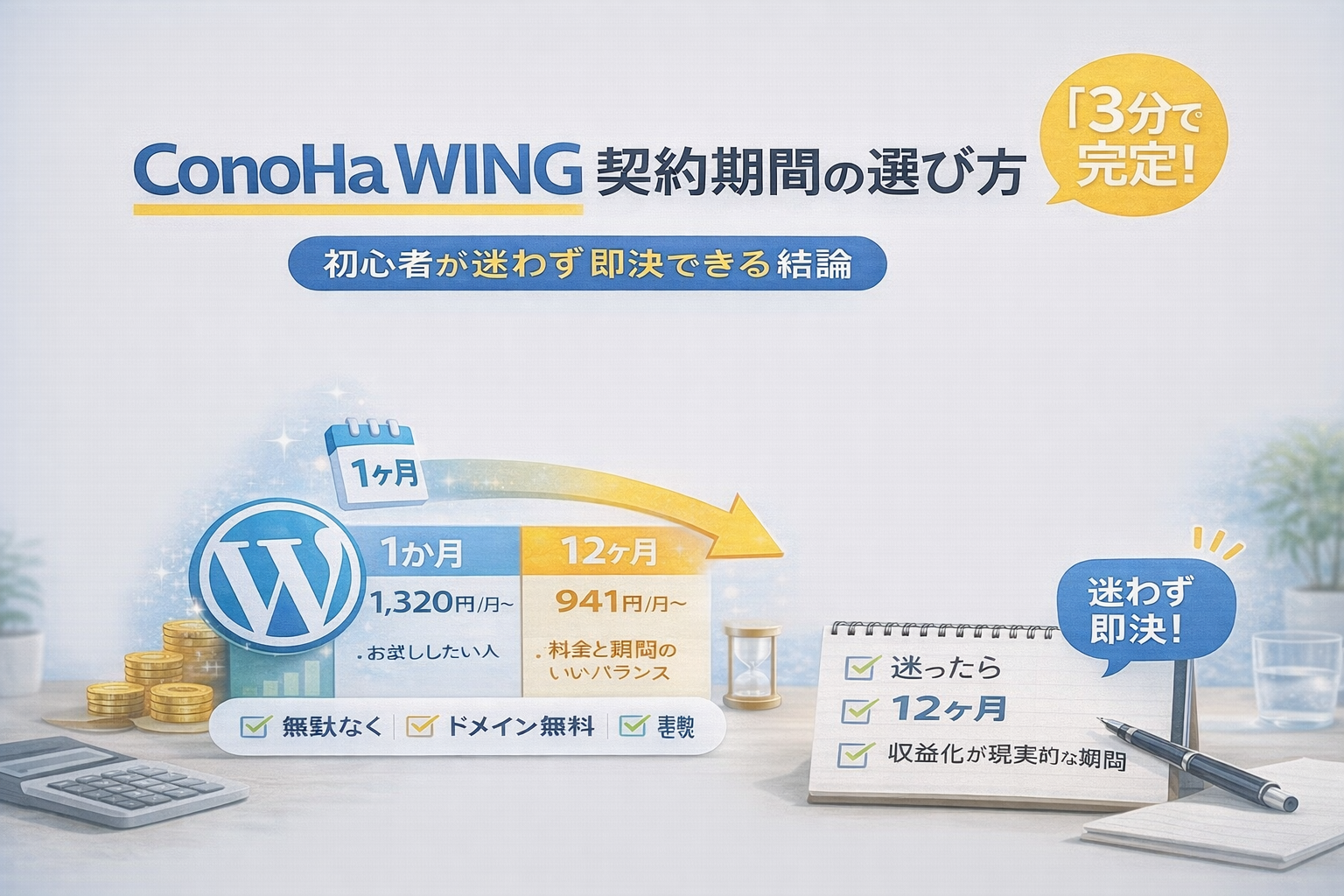
② 契約期間
短期だと割高に見えることがあります。
とはいえ長期契約は不安もありますよね。
迷ったら、12ヶ月がいちばんバランスがいいです。
③ ドメイン名
ドメインはブログの住所です(例:〇〇.com)。
ここで大事なのは、ドメイン名そのものは後から“変更”できないという点です。
もし変えたくなった場合は、新しいドメインを取り直して引っ越す形になります。
とはいえ、最初から完璧を目指しすぎなくて大丈夫です。
迷ったら「短くて覚えやすい」「打ちやすい」名前を選んで、まずはスタートするのがおすすめです。
※ブログ名(サイトタイトル)は後から何度でも変更できます。
ConoHaクイックスタートの手順(初心者向け)
ここからは、実際の流れを「迷わない順番」で書きます。
手順① 公式サイトで「今すぐお申し込み」を押す
まずはConoHa WINGの申込みページに進みます。
ここは画面の案内通りでOKです。
手順② WINGパックを選ぶ
初心者は基本的に WINGパックでOKです。
WordPressブログ運営に必要なものがまとまっているので迷いません。
手順③ 契約期間を選ぶ
契約期間が長いほど月額が安くなることが多いですが、
初心者は「続けられるか不安」も出やすいです。
私も最初は安い36ヶ月が気になりましたが、
「まずは1年続けよう」と思える12ヶ月にして気持ちが楽になりました。
手順④ 独自ドメインを決める
ここでブログのURL(住所)を決めます。
例:
- ○○.com
- ○○.net
ドメイン選びは、最初に一番悩みやすいところです。
実は私もここで考えすぎて、かなり時間がかかりました。
「一生使うかも…」と思うと決めきれなくて、何度も候補を作っては悩んでしまったんです。
でも今振り返ると、ポイントは 完璧に考えすぎないこと でした。
最初は「覚えやすい・打ちやすい」くらいで十分です。
まずは始めて、記事を書きながら整えていくほうが結果的に前に進めました。
※補足:ドメイン名そのものは後から“変更”できないため、変えたい場合は新ドメインへ引っ越す形になります。
(ただ、ブログ名(サイトタイトル)は後から何度でも変えられます)
手順⑤ WordPress情報を入力する
入力するのは基本この3つです。
- ブログ名(仮でOK)
- ユーザー名
- パスワード
ユーザー名とパスワードは忘れないようにメモしておきましょう。
ここが一番つまずきやすいポイントです。
手順⑥ セットアップ開始 → 完了 → WordPressにログイン
入力が終わったらセットアップ開始。
数分待つと、WordPressにログインできる状態になります。
ここまで来たら、ブログ開設は完了です。お疲れさまでした!
※申し込み画面を見ながら進めたい方は、公式ページを開いて同じ手順で進めると迷いません。
料金やキャンペーンは時期で変わるので、最新だけ確認してからで大丈夫です。

初心者がつまずきやすいポイント
ユーザー名・パスワードを忘れる
あとからログインできなくなる原因No.1です。
必ず控えておきましょう。
ブログ名で悩みすぎる
ブログ名は後から変更できます。
最初は仮でOKです。
契約期間で迷って止まる
迷ったら12ヶ月。
「まず1年続ける」と決めると進みやすいです。
クイックスタートのメリット・デメリット
メリット
- 手順が少なく、迷いにくい
- 開設までが早い
- 初心者が設定で止まりにくい
デメリット
- 最初の入力(ユーザー名・パスワード)を間違えると面倒
- 申込みと同時に色々決まるので、ゆっくり調べながら進めたい人には不向きな場合も
ただ、初心者が一番困るのは「始められないこと」なので、
私はクイックスタートのほうが向いていると感じました。
開設できたら次にやること(ここが大事)
ブログを開設したら、次は初期設定です。
ここで最低限だけ整えると、あとが本当に楽になります。
例えば、
- パーマリンク(記事URLの形)
- サンプル記事の削除
- タイムゾーン(東京)
- SSL(https)の確認
- 最低限のプラグイン
このあたりを先に済ませておくと、安心して記事が書けます。
まとめ|迷ったらクイックスタートでOK。次は初期設定へ
クイックスタートは、初心者がつまずきやすい部分をまとめて進められるので、
「まず1記事書ける状態」に最短で近づけます。
開設ができたら、次は初期設定で土台を整えましょう。
難しいことはしなくて大丈夫です。最低限だけでOKです。
👉 次に読む記事はこちら(ここから初期設定に進めます)
→ WordPressブログの初期設定|初心者でも迷わない最低限の設定をやさしく解説

コメント