結論|まず「何をやめたいか」で手順が変わります
ConoHaの「解約」は、目的によってやることが変わります。ここが一番の混乱ポイントです。
- 料金を止めたい → まずは WINGパックの自動更新をOFF(これが基本)
- サーバー自体を消したい → サーバー削除(通常料金の場合)
- ドメインもやめたい/残したい → ドメインは別で更新設定が必要(期限注意)
まず整理|ConoHaの「解約」で意味が違う3つ
① WINGパックの更新停止
これが一番多いニーズです。
自動更新をOFFにすると、契約満了日以降に解約へ進みます。
② サーバー解約
通常料金(時間課金)を使っている場合は、サーバーを削除して解約します。
③ ドメインの更新停止/移管
ドメインはサーバーと別で更新設定があります。
更新設定のON/OFFには期限があるので注意です(更新期限日の8日前までなど)。
解約前に必ずやること
初心者が後悔しやすいのは「消してから気づく」パターンです。先にこれだけ。
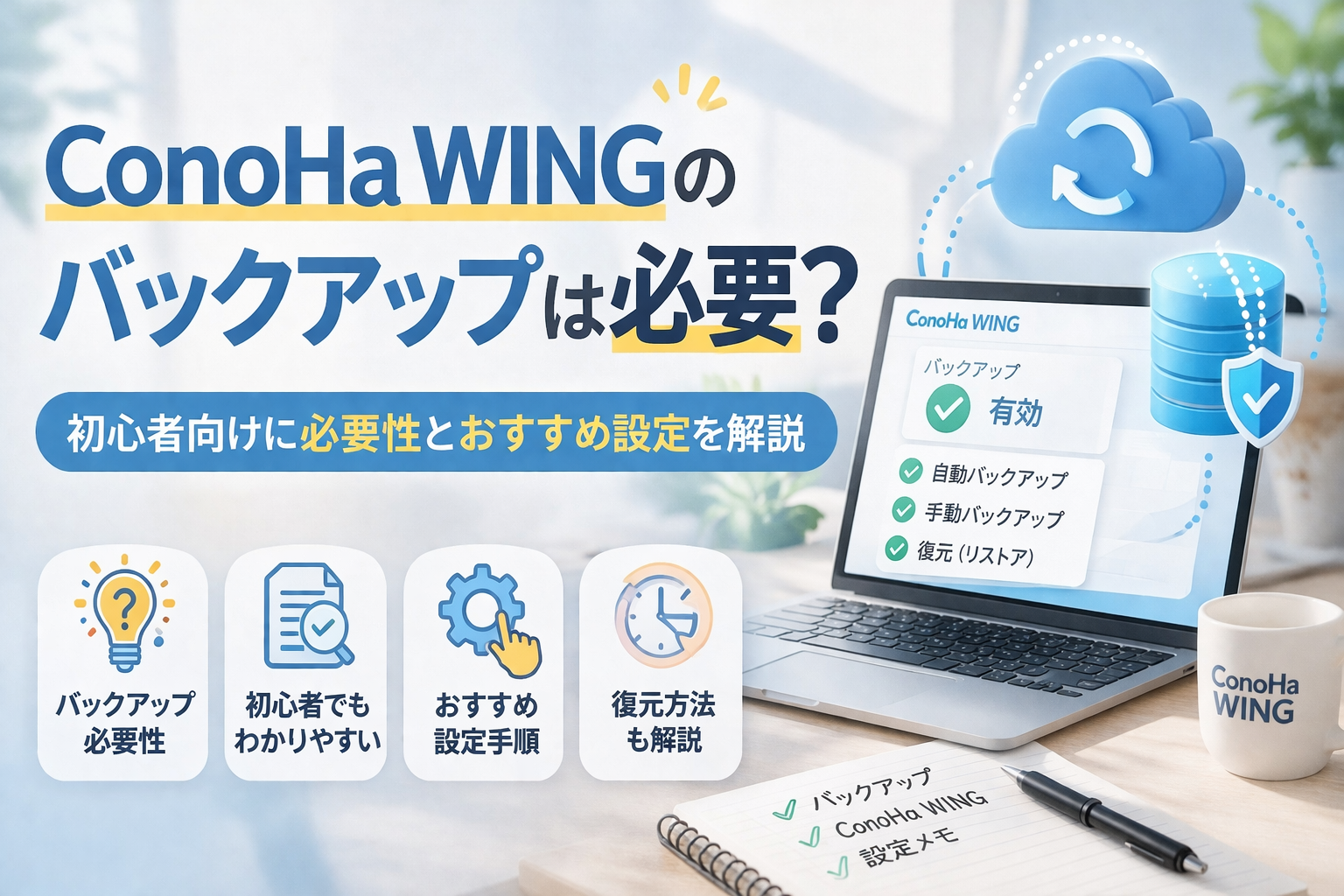
① バックアップを取る
- 記事、画像、テーマ設定、プラグイン設定
(WordPressのバックアッププラグインがあると安心)
※解約前にバックアップを取っておくと安心です。初心者向けに手順をまとめました。
→ 【WordPressバックアップ方法|初心者でも失敗しないやり方】
② ドメインを残すか決める
- 残したい:移管(他社へ移す) or ConoHa側で継続更新
- やめたい:ドメインの自動更新をOFF(期限注意)
③ ConoHaメールを使っているなら移行準備
(メール運用がある人だけ。使っていないならスキップOK)
手順① WINGパックの「自動更新」をOFFにする(これが実質の解約手続き)
WINGパックを解約したい場合、公式ガイドでは 自動更新を無効(OFF)にする手順が案内されています。
重要:OFFにする期限は「契約満了日の30日前まで」
WINGパックは自動更新がデフォルトでONで、解約したい場合は契約自動更新日(契約満了日の30日前)までにOFFにする必要があります。
※更新タイミングや契約期間の考え方は、こちらでやさしく整理しています。
→ 【ConoHa WING 契約期間の選び方|初心者が迷わず即決できる結論【3分で決定】】
解約までの流れ
自動更新をOFFにすると、
契約満了日以降、15日間の復旧可能期間を経て解約されます。
手順② 通常料金(時間課金)の場合は「サーバー削除」で解約
ConoHa WING(通常料金)を利用している場合、公式ガイドでは WINGサーバーを削除すると解約完了と案内されています。
また、解約日時までの利用料金は翌月に請求が発生する旨も記載があります。
手順③ ドメインをどうする?(ここが初心者の落とし穴)
ドメインを残したい人
WINGパックの自動更新をOFFにすると、無料独自ドメイン(WING契約特典)の自動更新も連動してOFFになります。
ドメインだけ継続したい場合は、手動更新が必要という案内があります。
ドメインもやめたい人
ドメインの自動更新設定は、更新期限日の8日前までにOFFにする必要があります。
(期限直前は設定変更ができない期間がある点も注意)
支払いを止めたいだけの人へ(よくある勘違い)
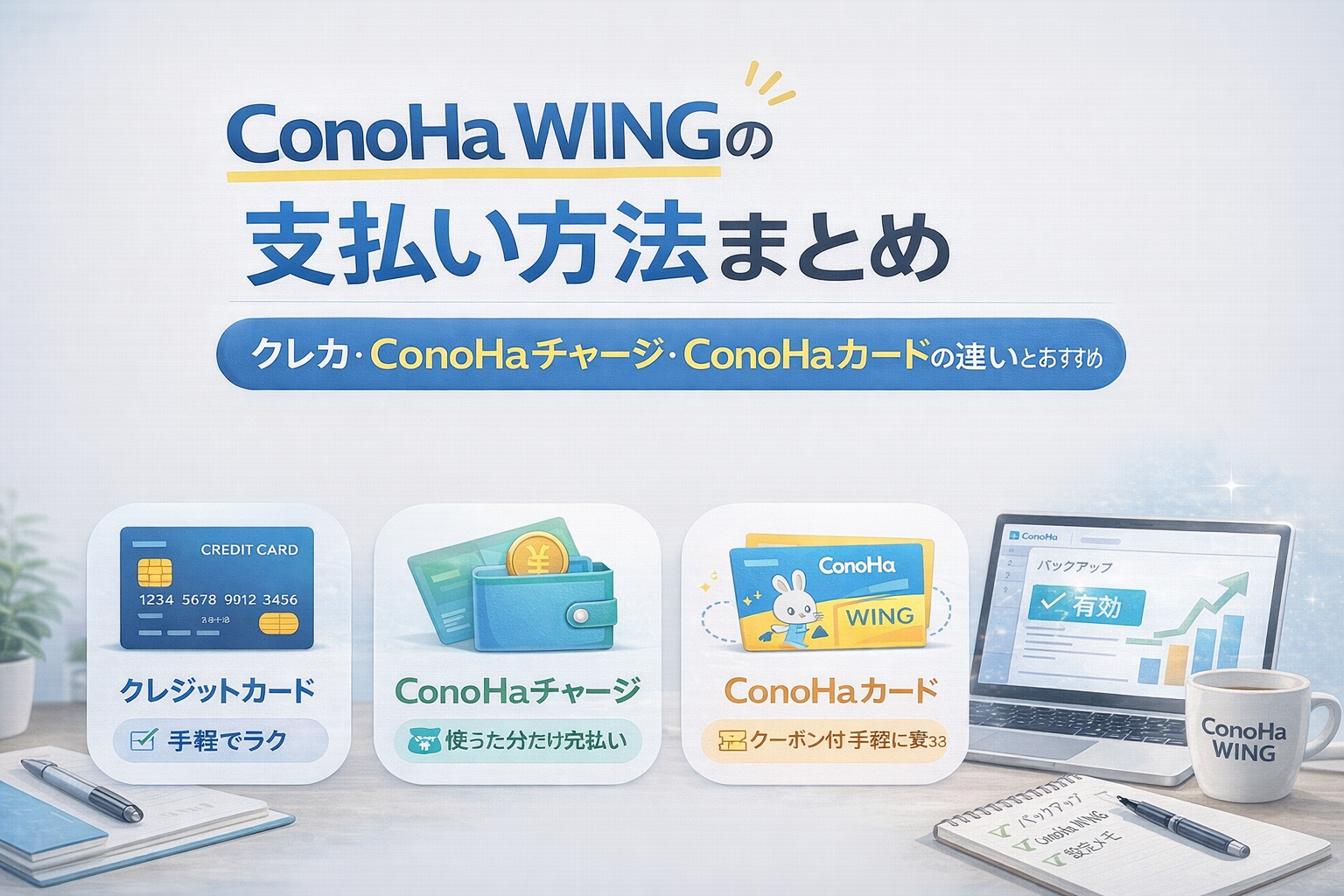
- クレカを外す=解約ではありません
- 更新停止(自動更新OFF)が本体です
よくある質問(FAQ)
Q. WINGパックは途中解約できる?返金は?
契約条件や返金の扱いはケースがあります。少なくとも公式では「自動更新をOFF→満了→復旧期間→解約」という流れが明示されています。
(返金の可否は契約タイプ・支払い状況で変わるため、申込時の条件確認が安全です)
Q. 自動更新をOFFにし忘れたら?
公式仕様として、更新は満了日の30日前から更新期間となるため、解約したい場合は事前にOFFが必要です。
間に合わなかった場合は次の契約期間でOFFにする…という対応になりやすいです(だから早めがおすすめ)。
Q. 解約したらブログはすぐ消える?
WINGパックの場合、契約満了後に復旧期間を経て解約という流れです。
ただし、表示できなくなるタイミングは契約状態に依存するので、必ずバックアップを先に取ってください。
まとめ|迷ったら「更新停止→バックアップ→解約」の順でOK
初心者が一番安心なのはこの順番です。
- WINGパックの自動更新をOFF(満了30日前まで)
- バックアップを取る
- ドメインを残すか決める(必要なら手動更新/移管
コメント