結論|WordPressの初期設定はこの5つだけでOK
結論からお伝えすると、WordPressの初期設定は全部やる必要はありません。
最初は「5つの基本設定」だけ終わればブログを書き始められます。
最初から完璧にしようとすると、設定だけで疲れてしまいます。
実際、多くの初心者は「設定が多すぎて進まない」と感じて途中で止まってしまいます。
この記事では、ブログを書き始めるために必要な最低限の設定だけを順番に解説します。
上から順番に進めれば大丈夫です。
WordPress初期設定の全体像(まず流れを理解)
最初にやる設定は大きく分けて次の5つです。
① 基本設定(ブログ名など)
② URL設定(記事の住所の形)
③ セキュリティ設定(安全対策)
④ デザイン設定(テーマ)
⑤ 必須プラグイン(機能追加)
※プラグインとは「WordPressに追加できる便利機能」のことです。
ここから1つずつやっていきます。
① 基本設定(ブログの名前・表示設定)
まずはブログの基本情報を設定します。
WordPress管理画面
→「設定」→「一般」
ここで次を確認してください。
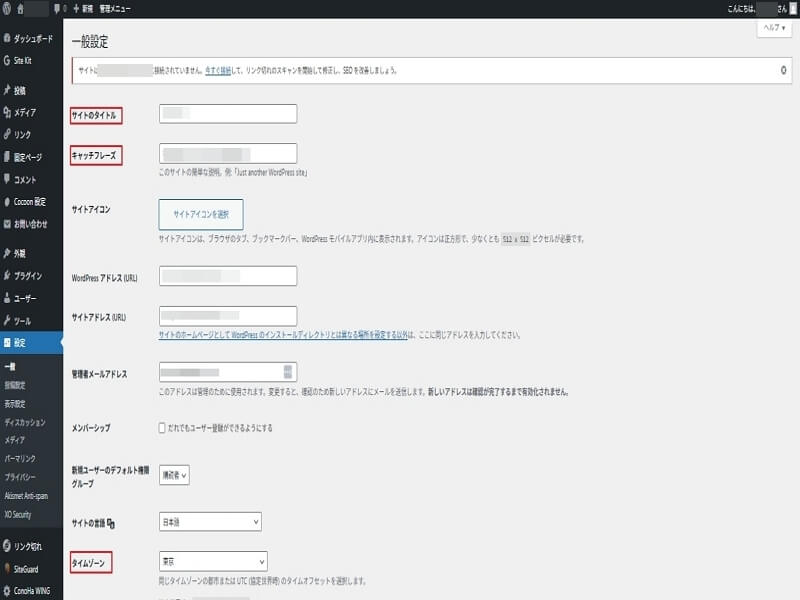
サイトタイトル
ブログの名前です。
あとから変更できるので、仮でもOKです。
キャッチフレーズ
ブログの説明文です。
初心者のうちは空白でも問題ありません。
タイムゾーン
必ず「東京」に設定してください。
これを間違えると記事の投稿時間がズレます。
② パーマリンク設定(超重要)
ここは最重要設定です。
※パーマリンク=記事ページのURL形式(ページの住所)
管理画面
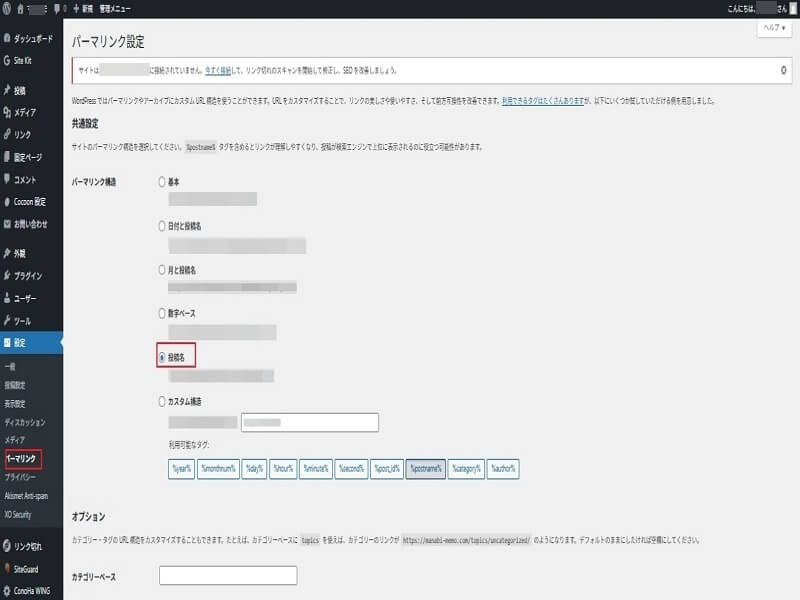
→「設定」→「パーマリンク」
おすすめは
「投稿名」
にチェック。
これを最初に設定しないと、途中変更すると記事URLが変わってしまいます。
最初に必ず設定しておきましょう。
③ セキュリティ初期設定(最低限だけ)
セキュリティとは「ブログを守る設定」のことです。
最初は次だけでOKです。
管理者ユーザー名を確認
「admin」のままだと危険です。
別の名前になっているか確認してください。
バックアップ設定
バックアップとは「データの保存コピー」です。
トラブル時に復元できます。
バックアップ用プラグインを1つ入れておけば安心です。
④ テーマ設定(ブログの見た目)
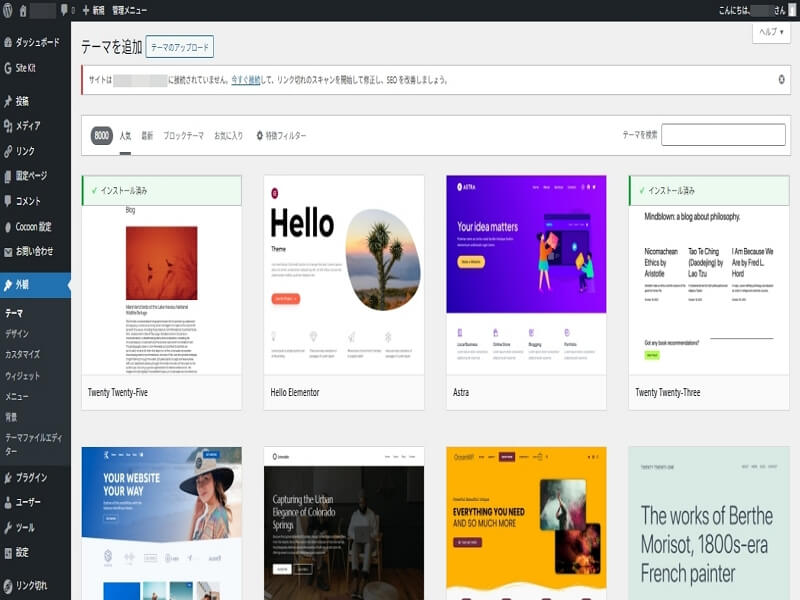
テーマとは「ブログのデザインテンプレ」のことです。
管理画面
→「外観」→「テーマ」
無料テーマ(Cocoon)でも十分ブログは作れます。
最初は使いやすいテーマを1つ選べばOKです。
あとから変更もできます。
⑤ 必須プラグイン(最低限だけ)
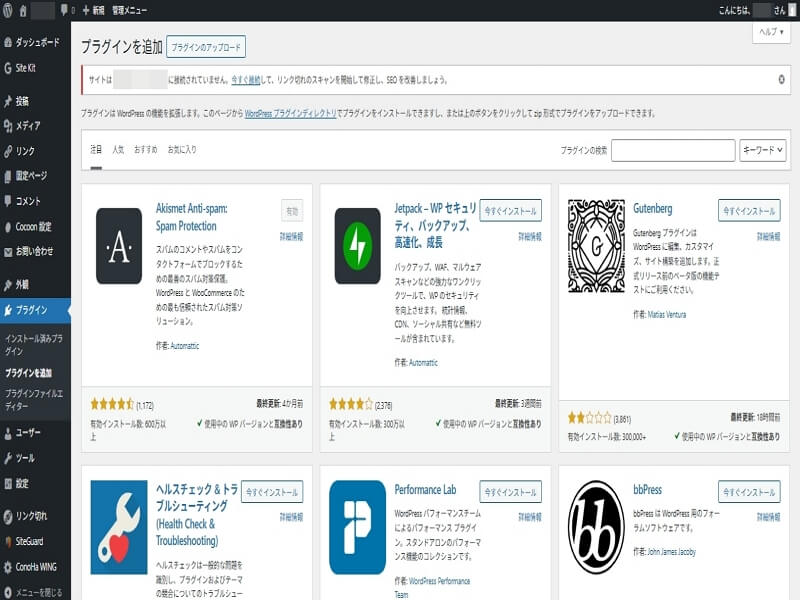
プラグインとは、WordPressに機能を追加するツールです。
私は、「プラグイン」という言葉も最初はよく分かりませんでした。
正直、「これ触って大丈夫?」と少し怖かったです。
でも、実際は最低限の設定だけで問題ありませんでした。
プラグインの詳しい選び方は別記事でまとめています。
最初は最低限だけ入れれば問題ありません。
SEOプラグイン
検索に強くするためのツール
セキュリティプラグイン
不正アクセス防止
バックアッププラグイン
データ保存用
これ以上は後から追加すれば大丈夫です。
ここまで終わればブログは書けます
ここまで設定できたら、もうブログは書き始められます。
最初から完璧を目指す必要はありません。
WordPressはあとから変更できる設定がほとんどです。
まずは記事を書くことを優先しましょう。
次にやること(初心者ロードマップ)
初期設定が終わったら、次はこの順番です。
- 最初の記事を書く
- カテゴリーを作る
- 記事を3〜5本書く
これでブログの土台が完成します。
よくある質問
初期設定は何時間かかる?
早ければ30分〜1時間です。
スマホだけでもできる?
可能ですが、最初はPCのほうが操作しやすいです。
設定を間違えたら終わり?
ほとんどはあとから変更できます。
心配しなくて大丈夫です。
まとめ|最初の設定はこれだけで安心
WordPressの初期設定は多く見えますが、
最初は必要な部分だけ終われば問題ありません。
ここまで設定できたなら、もうブログを書く準備はできています。
まずは1記事目を書いてみましょう。
※公式の使い方ガイドも確認できます
→【WordPress公式】

コメント